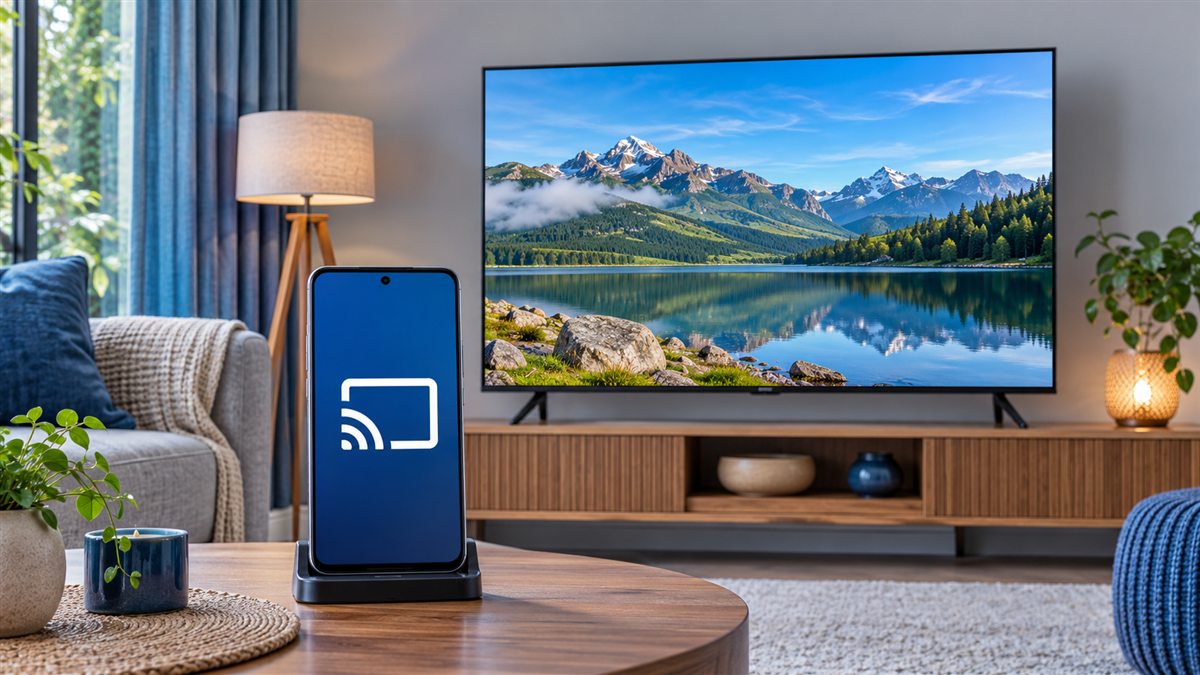
Qu’est-ce que Google Cast ?
Google Cast permet à une application compatible sur un téléphone ou une tablette de lancer du contenu sur un Chromecast, un appareil Google TV ou un téléviseur intégrant Google Cast. La disponibilité de la fonction dépend du lecteur, du téléviseur et du contenu : toutes les applications IPTV ne proposent pas Cast.
Cette méthode est différente de l’installation d’un lecteur directement sur le téléviseur. Si vous préférez cette solution, consultez notre guide Android TV et Google TV.
Ce qu’il vous faut
- Un appareil de réception compatible Google Cast, configuré et connecté à Internet.
- Un téléphone ou une tablette connecté au même réseau Wi-Fi que le récepteur.
- Une application à jour qui prend en charge Cast et le format du contenu à lire.
- Un accès actif et les droits nécessaires pour regarder les contenus concernés.
Les étapes peuvent varier selon l’application et l’appareil. Google explique le fonctionnement général dans son guide officiel Google Cast.
Comment lancer la diffusion
- Allumez la télévision et sélectionnez l’entrée du Chromecast si vous utilisez un boîtier externe.
- Vérifiez que le téléphone et le récepteur sont sur le même réseau Wi-Fi.
- Ouvrez le lecteur compatible et connectez votre accès selon les instructions du fournisseur.
- Appuyez sur l’icône Cast dans l’application, puis choisissez le nom de votre téléviseur ou de votre Chromecast.
- Lancez un contenu autorisé. Pour arrêter, utilisez l’option de déconnexion de l’application.
Selon l’application, l’icône peut se trouver à un autre endroit ou apparaître pendant la lecture. Consultez l’aide de son éditeur si elle est absente.
Le Chromecast ou la télévision n’apparaît pas
- Réseau : contrôlez le nom du Wi-Fi sur les deux appareils. Un réseau invité ou un réglage d’isolation peut empêcher leur découverte ; consultez l’aide de votre routeur.
- Compatibilité : vérifiez que le lecteur dispose bien de Google Cast et qu’il est à jour. Le bouton n’est pas présent dans toutes les applications.
- Autorisations : sur iPhone ou iPad, vérifiez l’autorisation de réseau local demandée par l’application si la découverte ne fonctionne pas.
- Récepteur : vérifiez ses mises à jour et redémarrez-le si nécessaire. Pour Google TV, l’aide Google détaille aussi la vérification de Google Cast.
Le lecteur se connecte mais la vidéo coupe
Testez un autre contenu auquel vous avez droit. Vérifiez la stabilité du réseau et la compatibilité du flux avec le lecteur et le récepteur : une connexion Cast réussie ne garantit pas que tous les formats seront lus. Notre guide des coupures aide à diagnostiquer le réseau et l’application.
Questions fréquentes
Est-ce que toutes les applications IPTV peuvent caster ?
Non. La fonction doit être prise en charge par le lecteur et le récepteur ; certains contenus ou formats peuvent aussi avoir des limitations.
Faut-il être sur le même Wi-Fi ?
Pour la procédure décrite ici, oui : Google demande que l’appareil mobile et le récepteur soient connectés au même réseau Wi-Fi.
Le Cast ajoute-t-il une connexion à mon abonnement ?
Cela dépend du fonctionnement de l’application et des règles de votre fournisseur. Vérifiez votre limite d’écrans simultanés auprès de votre service.
Besoin d’aide avec Vilixia ? Contactez notre équipe et indiquez le modèle du récepteur, le lecteur et le problème observé.