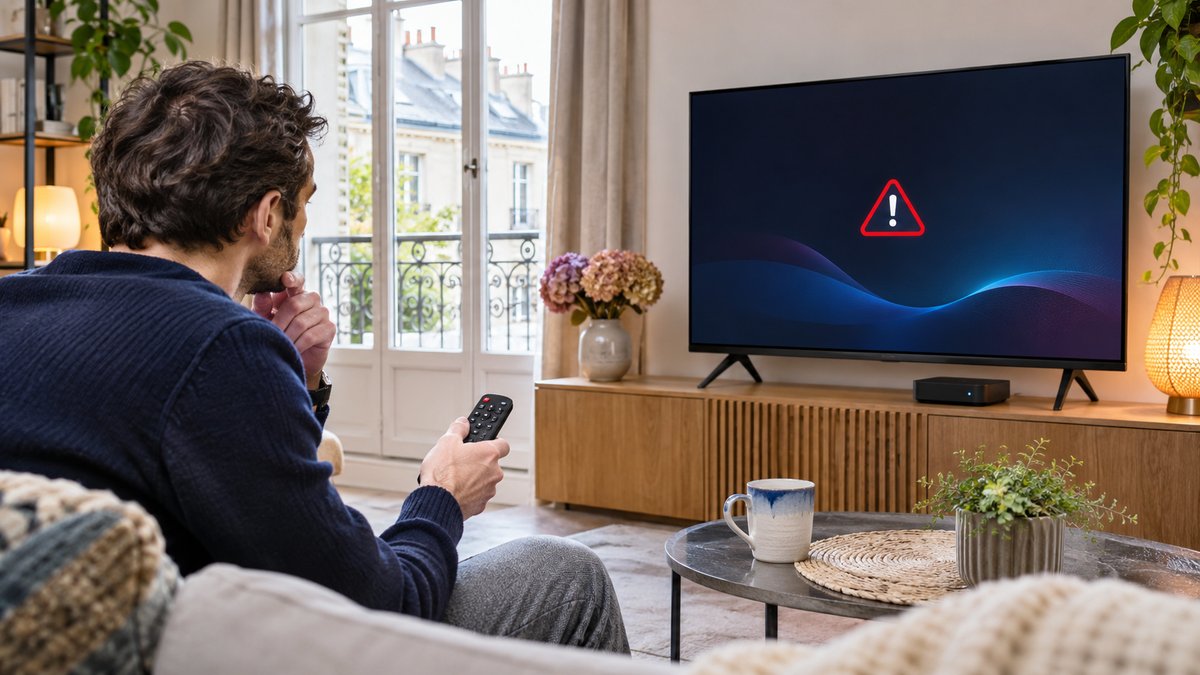
Ces numéros correspondent généralement à des réponses HTTP, mais chaque application peut aussi afficher ses propres codes. Vérifiez le message complet dans la documentation de votre lecteur si sa signification diffère. Un numéro seul ne permet pas de diagnostiquer toute la panne.
Erreur IPTV 401 : vérifiez l’authentification
Le code HTTP 401 indique que la requête n’a pas les informations d’authentification valides attendues par le serveur. Dans votre lecteur, vérifiez le mode de connexion choisi et recopiez les informations fournies par votre service, sans espaces involontaires. Regardez aussi si votre accès est toujours actif.
Si le message persiste, demandez au fournisseur de vérifier votre compte. Ne publiez pas votre mot de passe ou l’URL complète de votre liste. Notre guide des identifiants refusés détaille les contrôles à effectuer.
Erreur IPTV 403 : accès refusé
Un code HTTP 403 signifie que le serveur a compris la requête mais refuse de l’autoriser. Le code ne précise pas à lui seul la raison. Vérifiez si votre offre comprend le contenu concerné et si elle autorise l’appareil utilisé. Consultez les conditions de votre fournisseur si le contenu est soumis à une restriction de disponibilité.
Comparez avec une autre chaîne autorisée de la même offre. Si une seule pose problème, notez son nom et l’heure. Si tout le service est concerné, signalez-le au support avec le modèle de votre appareil et le message exact.
Erreur IPTV 404 : ressource introuvable
Une réponse HTTP 404 indique que le serveur ne trouve pas la ressource demandée, sans préciser si son absence est temporaire ou permanente. Si l’erreur apparaît sur une seule chaîne, essayez une autre chaîne autorisée et réactualisez la liste si le lecteur le permet.
Si toute la liste ne charge pas, vérifiez son format et les informations communiquées par votre fournisseur. Le guide liste IPTV qui ne charge pas explique ces étapes plus en détail. Le service peut confirmer si une adresse a changé.
Les vérifications utiles sur Smart TV, Fire TV et mobile
- Testez une autre application vidéo sur le même appareil pour vérifier la connexion Internet.
- Fermez le lecteur et rouvrez-le, puis vérifiez si une mise à jour est disponible dans la boutique officielle de l’appareil.
- Essayez un autre contenu de votre offre et notez si le problème touche la liste entière ou une seule chaîne.
- Vérifiez votre accès et les connexions simultanées autorisées. Évitez de supprimer les données de l’application avant d’avoir conservé vos accès et vérifié la sauvegarde des favoris.
Les menus diffèrent selon l’appareil. Sur Google TV, Google explique comment vérifier les mises à jour et redémarrer l’appareil. Pour un problème de lecture sur plusieurs écrans, consultez aussi notre guide des connexions simultanées.
Que transmettre au support Vilixia ?
Notez le code et le message complets, le modèle de TV ou de boîtier, le nom du lecteur, l’heure et le contenu concerné. Précisez si d’autres chaînes fonctionnent et les vérifications déjà réalisées. Vous pouvez contacter Vilixia depuis la page de contact, en gardant vos identifiants et vos liens de lecture privés.