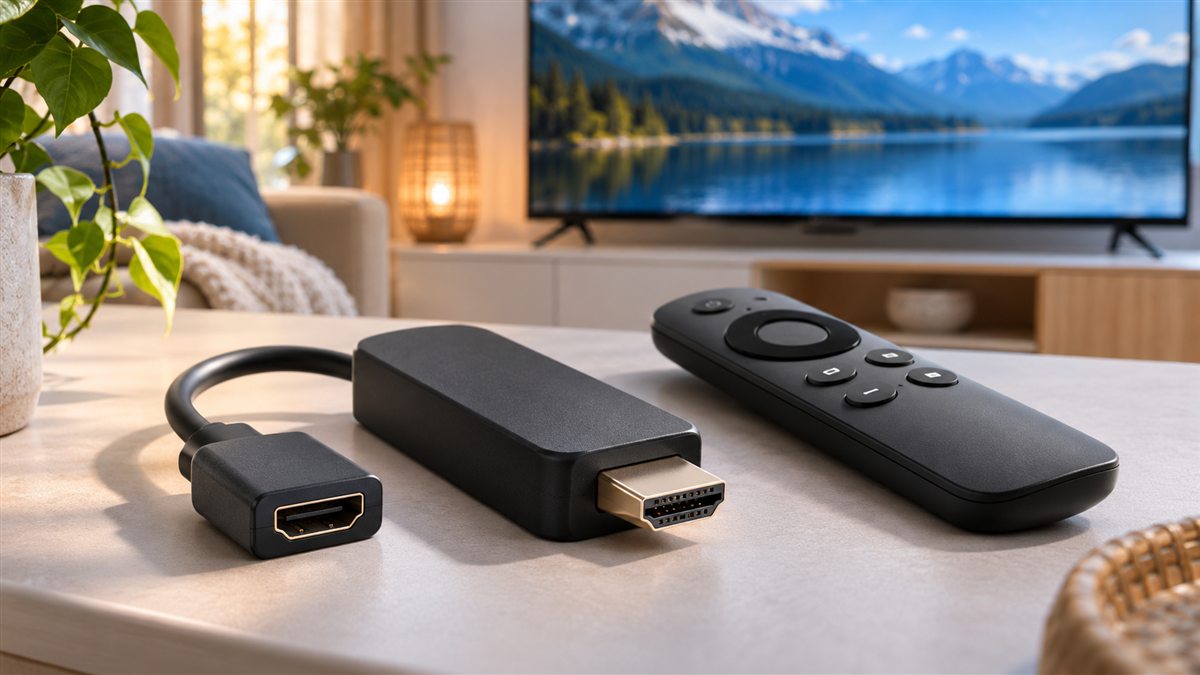
Avant de commencer
Branchez le Fire TV Stick sur un port HDMI, reliez-le à son alimentation et vérifiez que votre téléviseur affiche la bonne entrée. Connectez ensuite l’appareil à Internet et à votre compte Amazon. Gardez à portée de main les informations de connexion fournies par votre service.
1. Choisir une application compatible
Depuis l’accueil du Fire TV, ouvrez la recherche ou la boutique d’applications et recherchez un lecteur IPTV disponible pour votre appareil et votre région. Lisez sa description, vérifiez les formats pris en charge et les éventuels frais avant de l’installer. Les applications et leur disponibilité peuvent changer.
2. Installer puis ouvrir le lecteur
- Sélectionnez l’application choisie dans la boutique officielle et lancez son téléchargement.
- Ouvrez l’application, puis suivez les indications à l’écran.
- Si le lecteur le demande, acceptez uniquement les autorisations nécessaires à son fonctionnement.
3. Ajouter votre accès IPTV
Selon le lecteur, la configuration peut utiliser une URL de liste M3U, un identifiant ou un autre format. Suivez les instructions du fournisseur et recopiez les informations sans espaces supplémentaires. Ne partagez jamais vos identifiants ou votre lien privé publiquement.
4. Tester la lecture et le guide TV
Ouvrez un contenu autorisé, testez quelques chaînes et vérifiez le guide des programmes si votre offre et votre lecteur le proposent. Si rien ne s’affiche, contrôlez d’abord la connexion et la validité des informations saisies. Redémarrez ensuite le lecteur et le Fire TV Stick.
Questions fréquentes
Faut-il une application précise ?
Non : le choix dépend des applications compatibles, des formats fournis et des fonctionnalités recherchées. Consultez les indications de votre fournisseur avant de choisir.
Que faire si la vidéo se coupe ?
Testez le débit près du téléviseur, rapprochez l’appareil du routeur et essayez une qualité inférieure. Notre guide des coupures IPTV détaille les vérifications à faire.