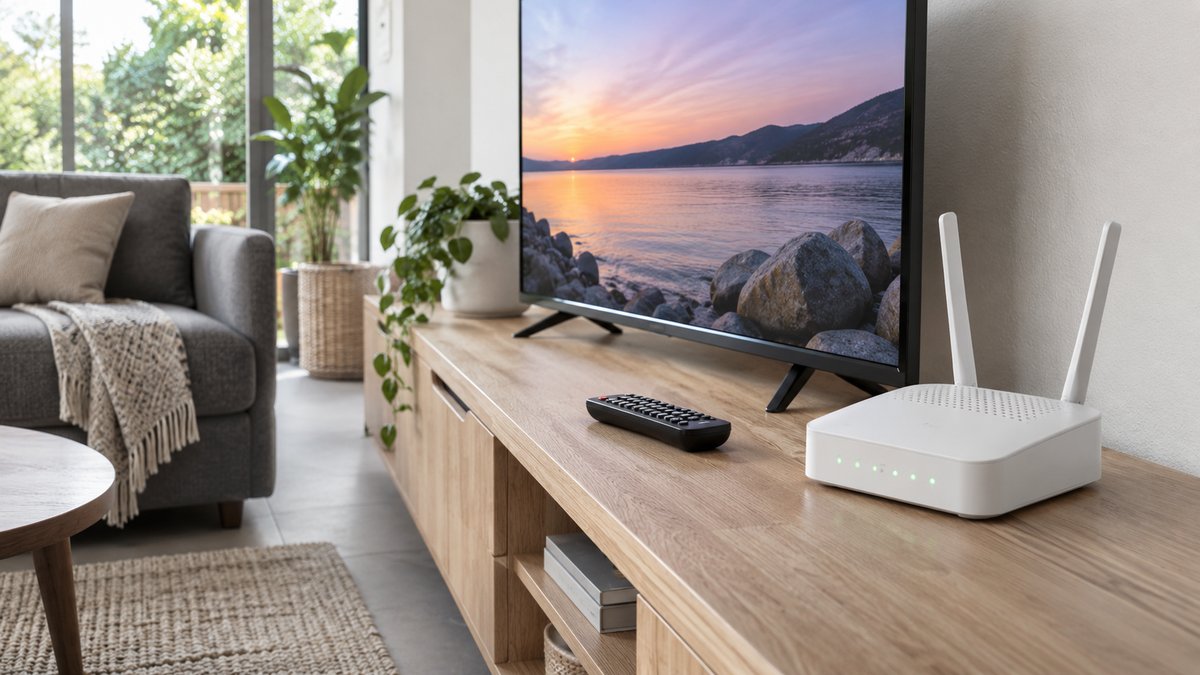
Quelle différence entre 2,4 GHz et 5 GHz ?
En général, le Wi-Fi 2,4 GHz porte plus loin et traverse mieux les obstacles, mais cette bande peut être encombrée. Le 5 GHz propose souvent davantage de débit à courte distance, avec une portée et une pénétration des murs plus limitées. Les performances dépendent de votre box, de votre logement et du nombre d’appareils connectés.
Un réseau rapide sur le téléphone ne garantit pas le même résultat derrière le téléviseur. Vérifiez que votre TV ou boîtier prend en charge la bande choisie. Certains routeurs présentent un seul nom Wi-Fi et choisissent la bande automatiquement.
Testez les deux bandes au même endroit
- Sur la TV ou le boîtier, vérifiez dans les réglages réseau si la bande utilisée est indiquée. Selon la box, les bandes peuvent apparaître sous deux noms ou sous un nom unique.
- Si vous pouvez choisir la bande, testez le même programme autorisé pendant plusieurs minutes sur chacune, à la même heure et depuis le même emplacement.
- Comparez les coupures et le temps de chargement. Un test de débit sur l’appareil ou à proximité donne un indice, mais la stabilité pendant la lecture reste importante.
Près de la box, commencez par essayer le 5 GHz si l’appareil est compatible. À travers plusieurs murs, le 2,4 GHz peut mieux fonctionner. Si la box gère le choix automatiquement, consultez son manuel avant de changer ses réglages. Notre guide du débit pour la HD et la 4K complète ces tests.
Améliorez le signal avant de changer de matériel
Placez la box dans un endroit dégagé et surélevé si possible. Évitez de l’enfermer dans un meuble ou de la cacher derrière le téléviseur. Rapprochez temporairement le boîtier pour voir si les coupures diminuent. Si plusieurs personnes regardent des vidéos ou téléchargent en même temps, comparez avec un moment moins chargé.
Quand essayer un câble Ethernet ?
Si votre TV ou boîtier dispose d’un port Ethernet et que la box est accessible, un câble permet d’écarter une partie des problèmes de Wi-Fi. Branchez-le, vérifiez dans les réglages que la connexion filaire est utilisée, puis relancez le même programme. Si les coupures persistent aussi en filaire et concernent un seul contenu, contactez le fournisseur avec le nom du programme et l’heure du test.
Consultez aussi notre guide complet des coupures IPTV. Pour une aide sur votre configuration Vilixia, indiquez votre modèle d’appareil et les résultats des tests via la page contact.